


Saltar al contenido
Buzz Stream IPTV
📲 Guía de instalación

Instalar es muy fácil

Elige tu dispositivo y sigue los pasos (con video). ¿Tienes dudas? te ayudamos por WhatsApp.

Instálalo en
  • Samsung
  • LG
  • Roku
  • Apple TV
  • Android TV
  • Fire TV
  • Windows
  • Linux

Smart TV (Samsung o LG)

Funciona con: Buzz Stream Kaelus TV Plus

En Samsung (Tizen) y LG (webOS) usamos la app IPTV Smarters Pro.

  1. 1 Abre la tienda de aplicaciones de tu TV.
  2. 2 Busca e instala IPTV Smarters Pro del desarrollador WHMCS Smarters (es gratuita).
  3. 3 Abre la aplicación.
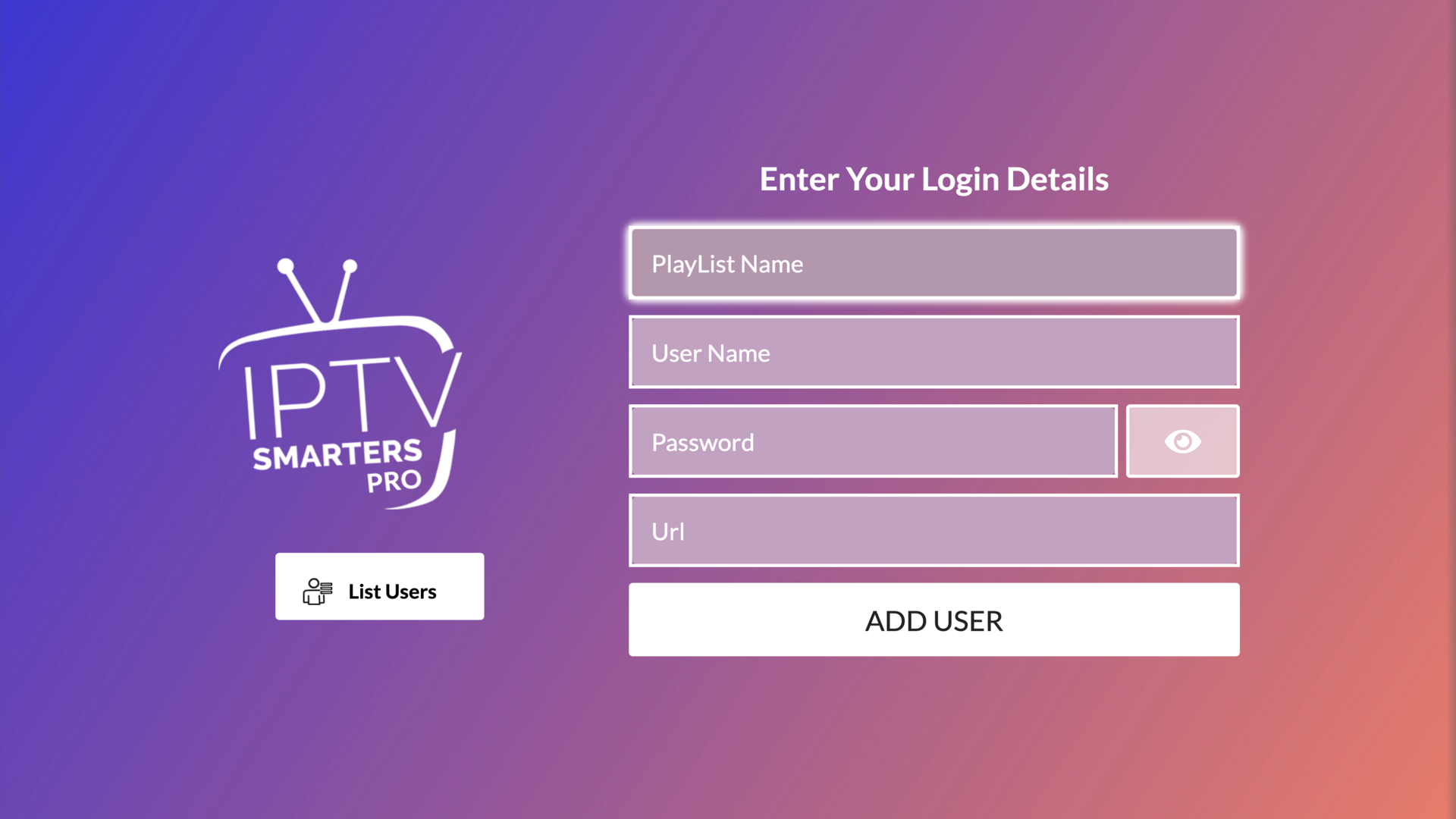
  4. 4 En el campo “Nombre de la lista” o “PlayList Name” escribe el nombre de tu servicio: Buzz Stream o Kaelus, según el que vayas a activar.
  5. 5 Ingresa el usuario, la contraseña y la URL del servidor que te enviamos por WhatsApp.
  6. 6 Selecciona “Agregar usuario” o “Add User”. ¡Listo!
Ayuda con este dispositivo

Asegúrate de instalar la app correcta (la gratuita)

Hay apps muy parecidas que son de pago. La buena debe tener exactamente: este nombre, este ícono, el desarrollador WHMCS Smarters y, al abrirla, la pantalla de abajo. Si algo es distinto, es otra app y es de pago.

  • En LG: IPTV Smarters Pro
  • En Samsung: IPTV Smarters Pro
Así se ve la app ya instalada en Smart TV (Samsung o LG)
Así se debe ver una vez instalada ✅

Smart TV (Android TV, Google TV o Fire TV)

Funciona con: Buzz Stream Kaelus TV Plus

Vamos a instalar la app con ayuda de “Downloader”, una app gratuita que sirve para instalar otras apps en tu tele usando un código. Es más fácil de lo que suena 👇

  1. 1 En tu tele, abre la tienda de aplicaciones: Google Play Store (Android TV / Google TV) o Amazon Appstore (Fire TV).
  2. 2 Busca “Downloader” (ícono naranja con una flecha hacia abajo) e instálala.
  3. 3 Abre Downloader. Si te pide permisos, acéptalos.
  4. 4 En el recuadro de texto escribe el código 9570387 y presiona “Ir” / “Go”.
  5. 5 Espera a que descargue, presiona “Instalar” y luego “Abrir”.
  6. 6 Inicia sesión con el usuario y contraseña que te enviamos por WhatsApp. (La misma app sirve para Buzz Stream y Kaelus TV Plus.)
  7. 7 ¡Listo! Ya puedes ver todo tu contenido.
Ayuda con este dispositivo

▶ Android TV / Google TV

Cómo instalar en Smart TV (Android TV, Google TV o Fire TV)

▶ Fire TV (Amazon)

Cómo instalar en Smart TV (Android TV, Google TV o Fire TV)
Opción alternativa: app Buzz Stream (Smarters) (click para ver)

Otra app que también funciona en Android TV, Google TV y Fire TV. Es la misma app y los mismos enlaces que en celular, y cambia según tu servicio.

  1. 1 Abre Downloader (igual que en los pasos de arriba).
  2. 2 Escribe el código según tu servicio: 6306044 para Buzz Stream, o 1737884 para Kaelus TV Plus.
  3. 3 Presiona “Ir” / “Go”, espera la descarga, instala y abre la app.
  4. 4 Inicia sesión con el usuario, la contraseña y la URL que te enviamos por WhatsApp. Los campos a llenar son los mismos que en la app de Android.

▶ Android TV / Google TV

Instalar Buzz Stream (Smarters) en Smart TV (Android TV, Google TV o Fire TV)

▶ Fire TV (Amazon)

Instalar Buzz Stream (Smarters) en Smart TV (Android TV, Google TV o Fire TV)

Roku para Buzz Stream

Funciona con: Buzz Stream

En Roku instalamos dos canales: uno (morado) para películas y series, y otro (azul) para TV en vivo. Instala los dos para la mejor experiencia.

Código de inicio de sesión (app azul “Legends”): 129090.

  1. 1 En tu Roku ve a “Buscar canales” / “Streaming Channels”.
  2. 2 Busca “LegendsTV-Max” (ícono morado) y agrégalo → es para películas y series.
  3. 3 Busca “Legends” (ícono azul) y agrégalo → es para TV en vivo.
  4. 4 Abre “Legends” (el azul). Te pedirá un código al iniciar sesión: escribe 129090.
  5. 5 Inicia sesión con los datos que te enviamos por WhatsApp.
Ayuda con este dispositivo
Cómo instalar en Roku para Buzz Stream

Roku para Kaelus TV Plus

Funciona con: Kaelus TV Plus

En Roku, Kaelus TV Plus se instala con un solo canal. Rápido y sencillo.

  1. 1 En tu Roku ve a “Buscar canales” / “Streaming Channels”.
  2. 2 Busca “KTV+” y agrégalo.
  3. 3 Ábrelo e inicia sesión con los datos que te enviamos por WhatsApp.
Ayuda con este dispositivo
Cómo instalar en Roku para Kaelus TV Plus

iPhone, iPad y Apple TV

Funciona con: Buzz Stream Kaelus TV Plus

Una sola app para tu iPhone, iPad y Apple TV.

  1. 1 Instala iMPlayer con el botón de arriba (o búscala como “iMPlayer IPTV Player” en la App Store).
  2. 2 Ábrela y agrega tu lista con los datos que te enviamos por WhatsApp.
Ayuda con este dispositivo
Cómo instalar en iPhone, iPad y Apple TV

Teléfono o tablet Android

Funciona con: Buzz Stream Kaelus TV Plus

Descarga la app correcta según tu servicio con los botones de arriba.

  1. 1 Descarga la app de tu servicio con el botón de arriba: Buzz Stream (Smarters) o Kaelus TV Plus (Smarters).
  2. 2 Instala la app. Si tu teléfono te avisa, permite “instalar apps de origen desconocido”.
  3. 3 Ábrela e inicia sesión con el usuario y contraseña que te enviamos por WhatsApp.
Ayuda con este dispositivo
Cómo instalar en Teléfono o tablet Android

Windows

Funciona con: Buzz Stream Kaelus TV Plus

En Windows recomendamos la app IPTV Smarters.

  1. 1 Instala IPTV Smarters en tu computadora (botón de descarga de arriba).
  2. 2 Ábrela y agrega tu lista con el usuario, la contraseña y la URL del servidor que te enviamos por WhatsApp.
  3. 3 Inicia sesión y ¡listo!
Ayuda con este dispositivo

Mac

Funciona con: Buzz Stream Kaelus TV Plus

En Mac recomendamos la app Chillio IPTV Smart Player.

  1. 1 Instala Chillio IPTV Smart Player (botón de descarga de arriba).
  2. 2 Ve a “Agregar nueva cuenta” → “Xtream”.
  3. 3 Ingresa el usuario, la contraseña y la URL del servidor que te enviamos por WhatsApp.
Ayuda con este dispositivo

¿Necesitas ayuda para instalar?

Te guiamos paso a paso por WhatsApp, sin costo. +52 3311054611

Escríbenos